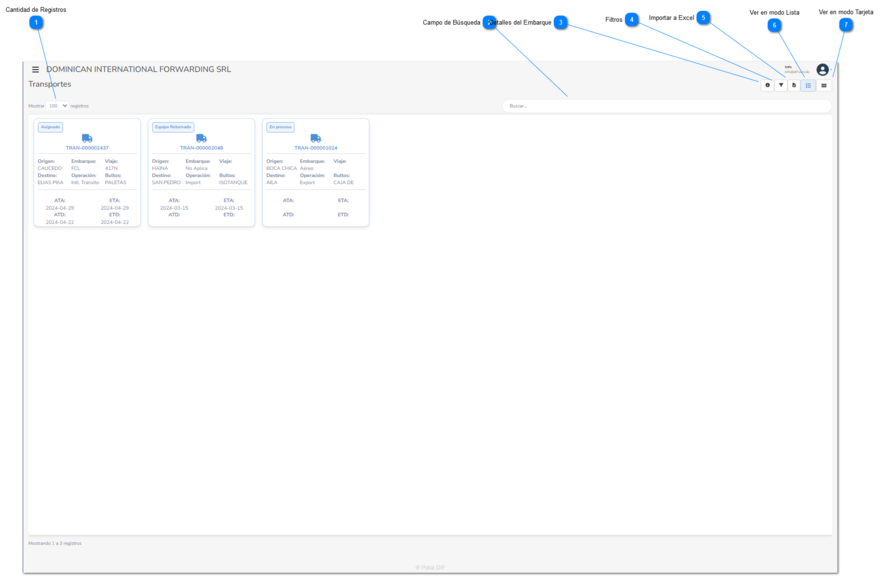
Este botón muestra la cantidad total de objetos visibles en la página actual. Al hacer clic en él, podrás visualizar o actualizar el número de elementos disponibles para ver en la página.
Este botón inicia la búsqueda de tus transportes en la web. Al hacer clic, se procesarán los criterios ingresados y se mostrarán los resultados más relevantes relacionados con los transportes que estás buscando.
Este botón te permite ver los detalles completos del embarque seleccionado. Al hacer clic, se mostrará toda la información relacionada con el envío, incluyendo fechas, contenido, y estado actual.
Este botón te permite aplicar filtros a la búsqueda de tus transportes. Al hacer clic, se abrirá un menú donde podrás seleccionar criterios específicos para refinar y ajustar los resultados de los transportes mostrados.
Este botón te permite exportar los detalles de los transportes a un archivo Excel. Al hacer clic, se generará y descargará un archivo con toda la información relevante sobre los transportes, facilitando su análisis o archivo en formato digital.
Este botón te permite ver todos los contenidos de la web en formato de lista. Al hacer clic, se desplegará una vista organizada de todos los elementos disponibles, facilitando la navegación y búsqueda de información.
Este botón te permite visualizar los contenidos de la web en formato de tarjetas. Al hacer clic, los elementos se organizarán en tarjetas individuales, ofreciendo una vista más visual y atractiva de la información disponible.