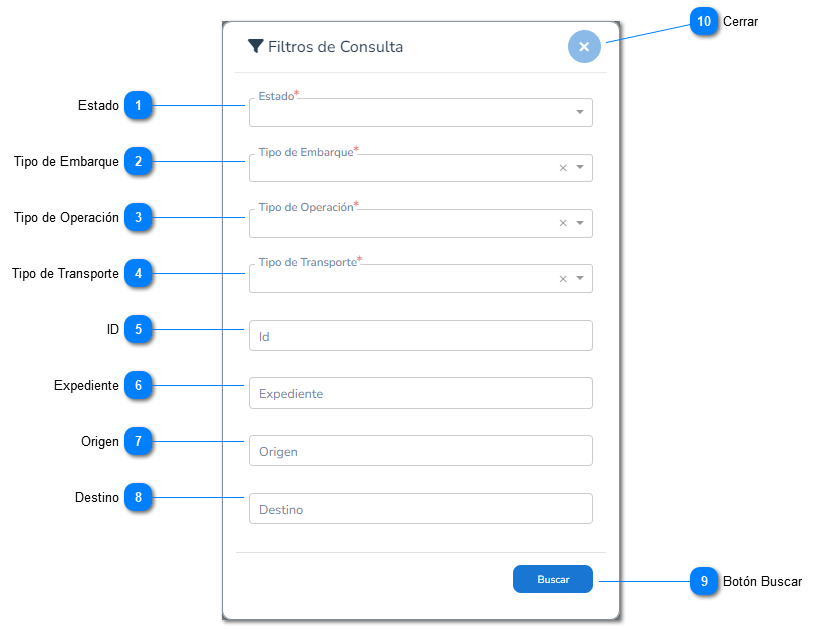
Selecciona el estado del embarque para filtrar las consultas según la situación actual del envío, como pendiente, en tránsito, entregado o cancelado. Este campo te permite buscar y visualizar información específica sobre el progreso y la gestión de tus embarques.
Selecciona el tipo de embarque para filtrar las consultas relacionadas con diferentes métodos de envío, como marítimo, aéreo, terrestre, o multimodal. Este campo te ayuda a buscar y visualizar información específica según el tipo de transporte utilizado para tu carga.
Selecciona el tipo de operación para filtrar las consultas según el tipo de gestión que se realiza, como importación, exportación, transbordo, o almacenamiento. Este campo te permite buscar y visualizar información específica relacionada con el tipo de operación que se está llevando a cabo.
Selecciona el tipo de transporte para filtrar las consultas según el medio utilizado para el envío, como marítimo, aéreo, terrestre o ferroviario. Este campo te permite buscar y visualizar información específica relacionada con el tipo de transporte seleccionado para tu carga.
Introduce el identificador único asociado a la consulta que deseas filtrar. Este ID permite localizar y visualizar rápidamente los detalles específicos relacionados con tu solicitud o envío.
Introduce el número de expediente para filtrar las consultas relacionadas con un caso específico. Este número te permite acceder a los detalles y el estado de un expediente particular, facilitando la gestión y seguimiento de tu solicitud o envío.
Selecciona o ingresa la ubicación de origen de tu envío para filtrar las consultas. Este campo te permite buscar y visualizar información específica relacionada con los envíos que parten desde un lugar determinado
Selecciona o ingresa la ubicación de destino de tu envío para filtrar las consultas. Este campo te permite buscar y visualizar información específica relacionada con los envíos que llegan a un destino particular.