PORTAL AUTOGESTIÓN DIF
Manual de instrucciones
×

5.2. Editar Cotización

 
5.2. Editar Cotización
1

ID

1. ID
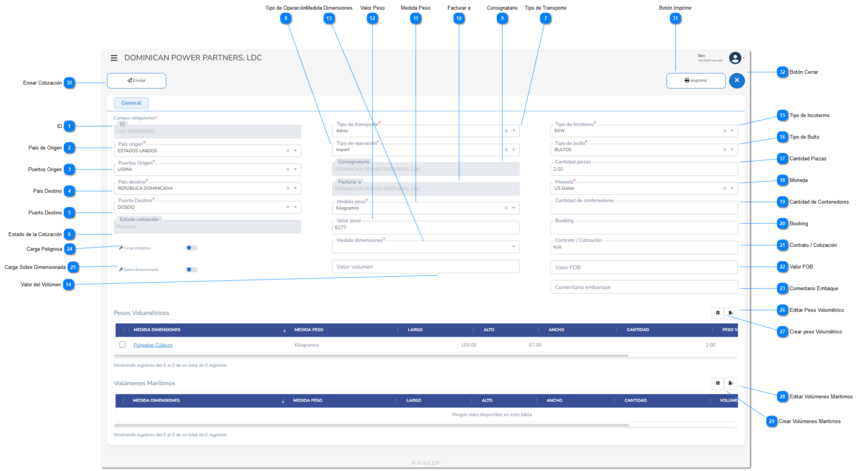
Este recuadro te permite ingresar o consultar el identificador único asignado a la cotización del envío.
2

País de Origen

2. País de Origen
 Selecciona el puerto desde el cual se realizará el envío de tu carga. Este es el punto de partida donde tu mercancía será cargada y despachada.
3

Puertos Origen

3. Puertos Origen
Selecciona el puerto desde el cual se realizará el envío de tu carga. Este es el punto de partida donde tu mercancía será cargada y despachada.
4

País Destino

4. País Destino
Selecciona el país al que deseas enviar tu carga. Este es el destino final donde se entregarán tus mercancías.
5

Puerto Destino

5. Puerto Destino
Selecciona el puerto donde deseas que tu carga sea entregada. Este es el lugar final de descarga y recepción de tu mercancía.
6

Estado de la Cotización

6. Estado de la Cotización
Este recuadro te permite visualizar y actualizar el estado actual de una cotización relacionada con el envío.
7

Tipo de Transporte

7. Tipo de Transporte
Selecciona el método de transporte que mejor se adapte a tus necesidades de envío. Las opciones pueden incluir transporte marítimo, aéreo, terrestre o una combinación de estos.
8

Tipo de Operación

8. Tipo de Operación
Este recuadro te permite seleccionar el tipo de operación relacionada con tu envío. La operación define la naturaleza del transporte y su propósito.
9

Consignatario

9. Consignatario
Ingresa los datos del consignatario, es decir, la persona o empresa que recibirá la carga en el destino final.
10

Facturar a

10. Facturar a
Este recuadro te permite especificar los detalles de la entidad o persona que recibirá la factura por los servicios de forwarding
11

Medida Peso

11. Medida Peso
Este recuadro te permite seleccionar la unidad de medida utilizada para el peso de la carga.
12

Valor Peso

12. Valor Peso
Este recuadro te permite ingresar el peso total de la carga que estás enviando. El valor del peso es crucial para calcular las tarifas de transporte y para la planificación logística.
13

Medida Dimensiones

13. Medida Dimensiones
Este recuadro te permite ingresar las dimensiones físicas de la carga que estás enviando. Las dimensiones son esenciales para calcular el volumen y para determinar el espacio necesario en el transporte.
14

Valor del Volúmen

14. Valor del Volúmen
 
15

Tipo de Incoterms

15. Tipo de Incoterms
Selecciona el Incoterm que define las responsabilidades y costos de transporte entre el vendedor y el comprador. Los Incoterms establecen quién paga el transporte, el seguro, y los derechos de aduana, entre otros aspectos.
16

Tipo de Bulto

16. Tipo de Bulto
Selecciona el tipo de bulto que se utilizará para el envío de tu carga. Las opciones pueden incluir cajas, palets, tambores, o contenedores, entre otros.
17

Cantidad Piezas

17. Cantidad Piezas
 Indica el número total de piezas o paquetes que componen tu envío.
18

Moneda

18. Moneda
Selecciona la moneda en la que deseas que se emita la factura y se realicen los pagos.
19

Cantidad de Contenedores

19. Cantidad de Contenedores
Indica el número total de contenedores utilizados para tu envío. Este dato es fundamental para organizar el transporte y asegurar que la carga se maneje adecuadamente.
20

Booking

20. Booking
Realiza tu reserva de transporte aquí. Ingresa los detalles necesarios para asegurar un espacio para tu carga en el medio de transporte seleccionado.
21

Contrato / Cotización

21. Contrato / Cotización
Este recuadro te permite ingresar o consultar el número único asignado al contrato o cotización relacionada con el envío.
22

Valor FOB

22. Valor FOB
Este recuadro te permite ingresar el valor FOB (Free on Board) de la carga. El Valor FOB es el costo de la mercancía hasta que se coloca a bordo del medio de transporte en el puerto de origen, sin incluir el costo de transporte, seguros, o aduanas.
23

Comentario Embaque

23. Comentario Embaque
Introduce cualquier detalle relevante o instrucciones especiales sobre el embarque que puedan afectar el manejo o la logística del envío.
24

Carga Peligrosa

24. Carga Peligrosa
Marca esta opción si tu envío incluye materiales clasificados como peligrosos o que requieren manejo especial según las normativas de transporte.
25

Carga Sobre Dimensionada

25. Carga Sobre Dimensionada
 Marca esta opción si tu carga excede las dimensiones estándar o los límites normales de tamaño y peso. Indicar que la carga es sobredimensionada es crucial para asegurar que se tomen las medidas adecuadas para su manejo y transporte, incluyendo equipos especiales y planificación logística.
26

Editar Peso Volumétrico

26. Editar Peso Volumétrico
Este recuadro te permite modificar los valores del peso volumétrico de la carga previamente calculados
27

Crear peso Volumétrico

27. Crear peso Volumétrico
Este recuadro te permite calcular y registrar el peso volumétrico de la carga, que es una medida alternativa utilizada para determinar el costo de transporte en base al espacio que ocupa la carga en lugar de su peso real.
28

Editar Volúmenes Maritimos

28. Editar Volúmenes Maritimos
Este recuadro te permite modificar los volúmenes marítimos previamente ingresados para la carga.
29

Crear Volúmenes Maritimos

29. Crear Volúmenes Maritimos
Este recuadro te permite ingresar y calcular los volúmenes marítimos de la carga, una medida esencial para la planificación y gestión de envíos por vía marítima.
30

Enviar Cotización

30. Enviar Cotización

 
31

Botón Imprimir

31. Botón Imprimir
 
32

Botón Cerrar

32. Botón Cerrar
 
 
El manual de usuario se hace con Dr.Explain